
Node多版本管理:Windows安装nvm
1、卸载已经安装的node
1.1 开始-设置-应用-安装的应用-卸载
1.2 删除node的安装目录
默认是C:\Program Files\nodejs,也可能在其他盘,主要取决于安装时的选择。
1.3 查找.npmrc文件是否存在,有就删除
默认在C:\User\自己电脑用户名
1.4 逐一查看一下文件是否存在,存在就删除
C:\Program Files (x86)\Nodejs
C:\Program Files\Nodejs
C:\Users\自己电脑用户名\AppData\Roaming\npm
C:\Users\自己电脑用户名\AppData\Roaming\npm-cache
1.5 打开系统设置,检查系统环境变量,将node相关的环境变量都删掉,NODE_PATH
1.6 查看是否删除成功
win + R ,cmd ,回车,输入node -v,回车,显示:node不是内部或外部命令,也不是可运行的程序或批处理文件。
2、下载安装配置NVM
2.1 下载安装
下载地址:https://github.com/coreybutler/nvm-windows/releases
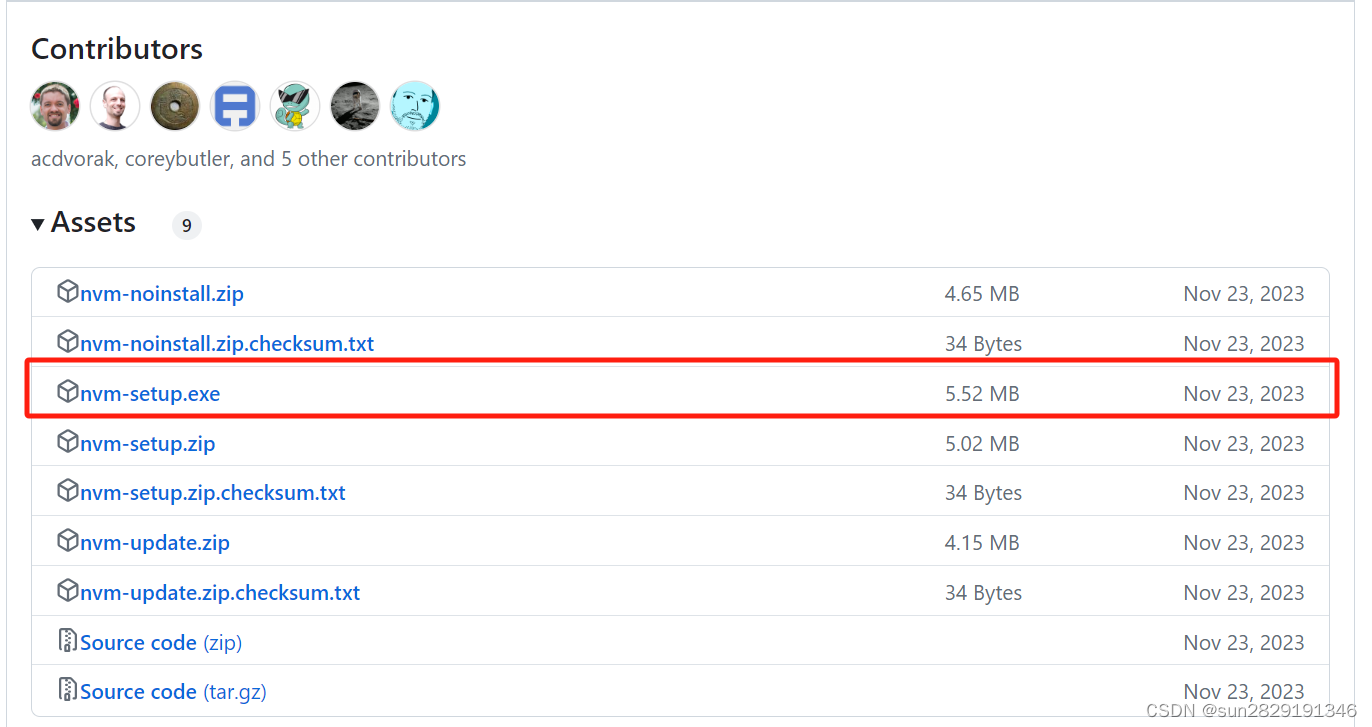
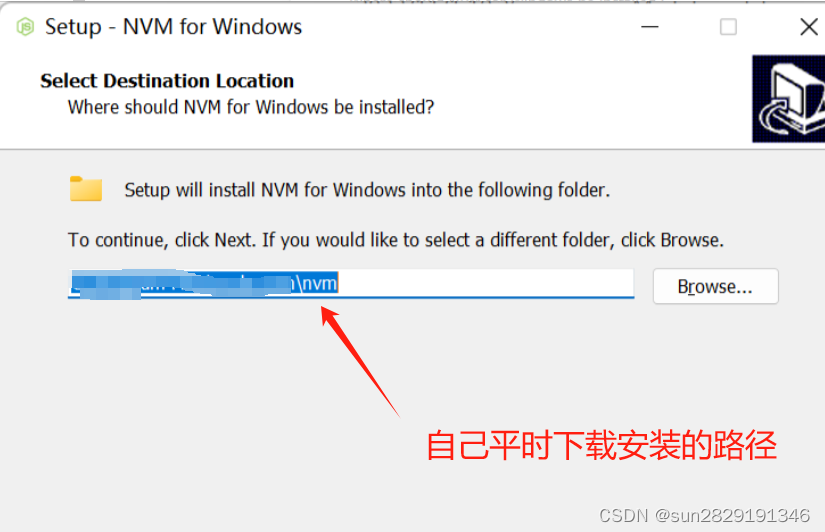
一直点NEXT,需要注意的地方是:
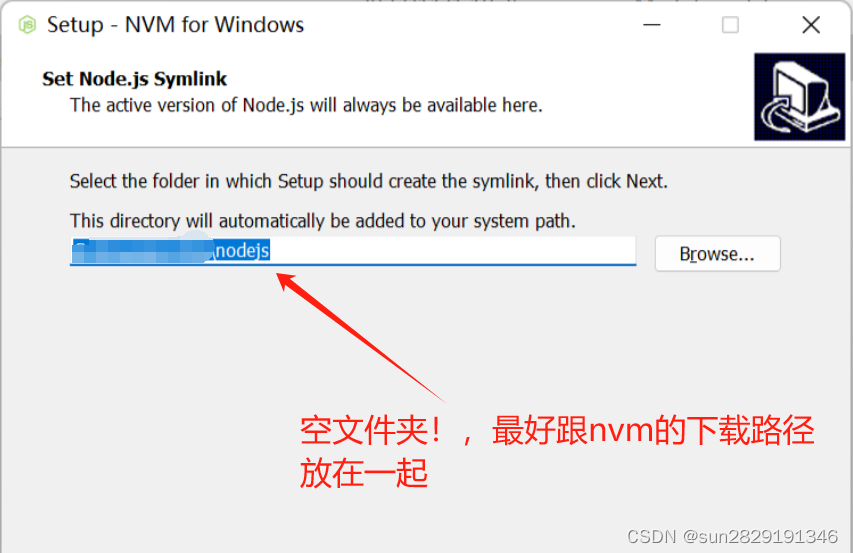
选择nodejs的快捷方式路径(这里一定得是空文件夹或者不创建这个文件夹,因为nvm会自动创建这个文件夹为快捷方式):
2.2 检查
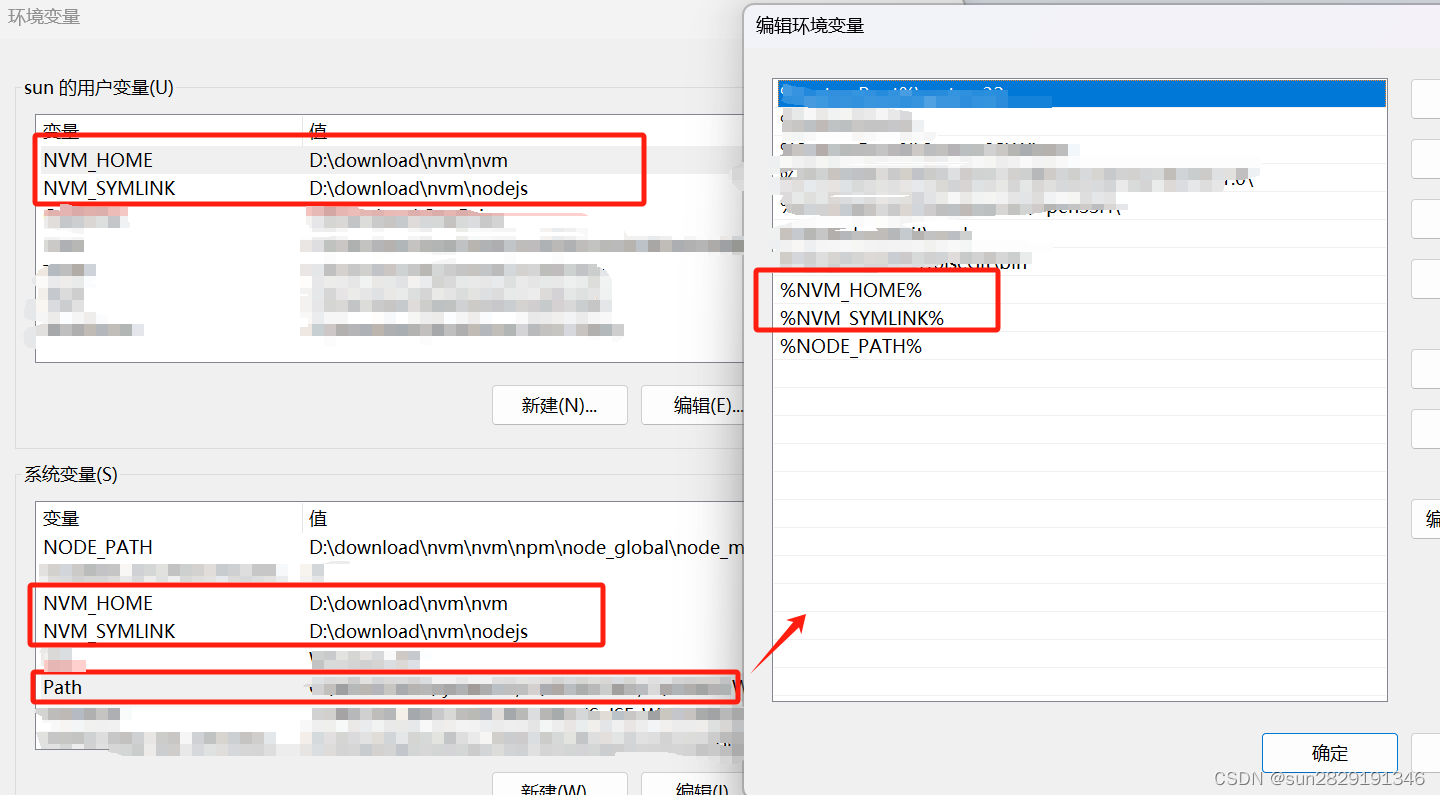
环境变量:检查是否有nvm环境变量,没有的话,加上;
NVM_HOME(nvm安装路径)
NVM_SYMLINK(nvm自动创建的nodejs文件夹的快捷方式路径)
检查Path是否添加nvm环境变量
2.3 cmd验证
nvm -v,出现安装的nvm版本说明安装成功
3、nvm的使用
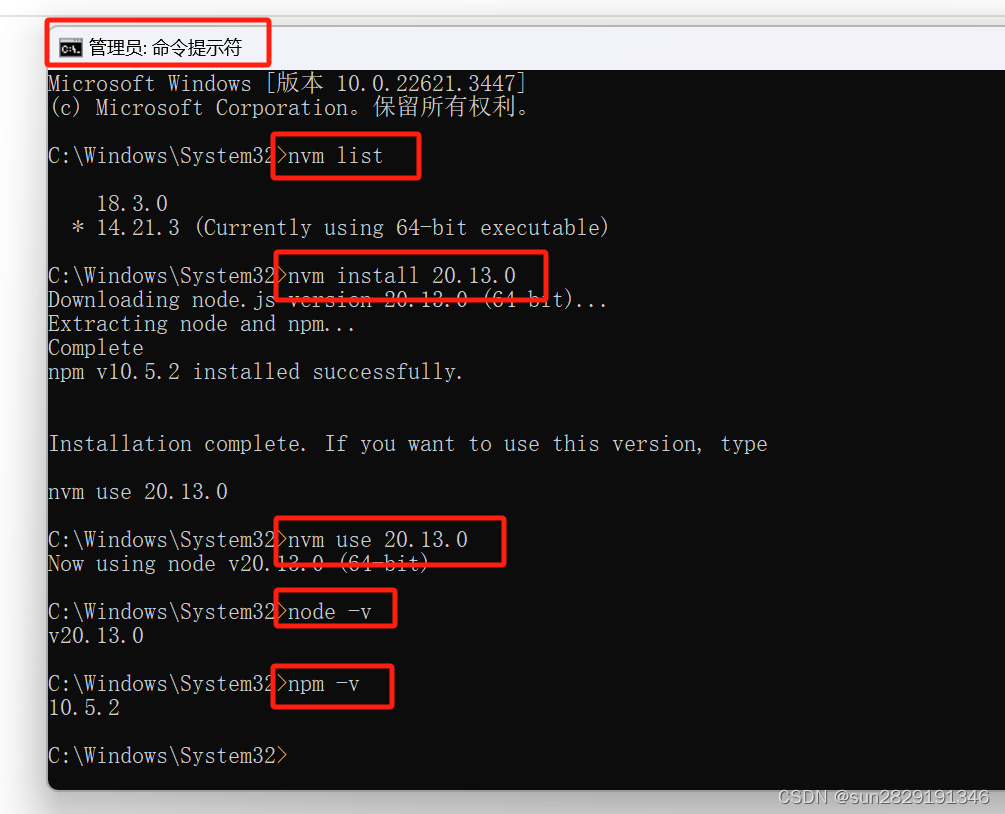
以管理员身份打开命令行窗口
3.1 设置淘宝镜像
可以用命令:
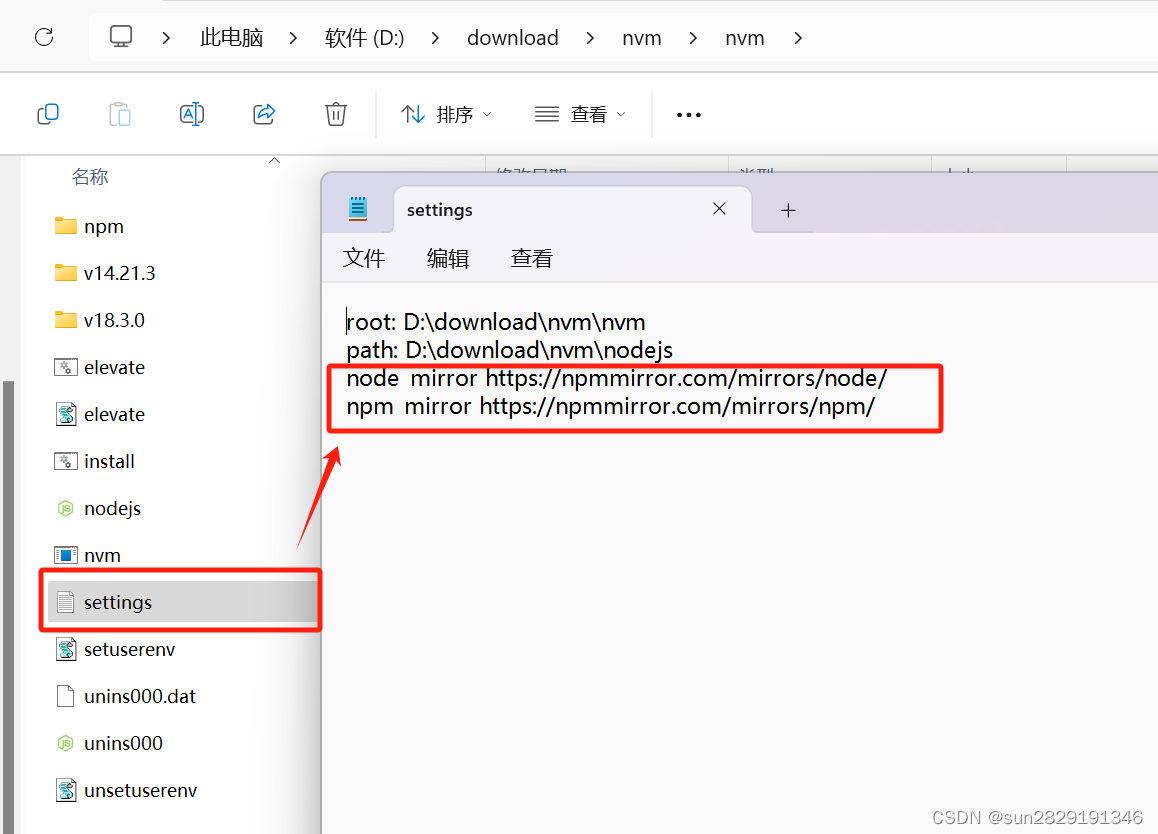
nvm node_mirror https://npmmirror.com/mirrors/node/
nvm npm_mirror https://npmmirror.com/mirrors/npm/
也可以直接在配置文件(在nvm安装路径下的settings.txt)中添加:
3.2 下载node
以管理员身份打开命令行窗口
nvm off                     // 禁用node.js版本管理(不卸载任何东西)
nvm on                      // 启用node.js版本管理
nvm install <version>       // 安装node.js的命名 version是版本号 例如:nvm install 8.12.0
nvm uninstall <version>     // 卸载node.js是的命令,卸载指定版本的nodejs,当安装失败时卸载使用
nvm ls                      // 显示所有安装的node.js版本
nvm list available          // 显示可以安装的所有node.js的版本
nvm use <version>           // 切换到使用指定的nodejs版本
nvm v                       // 显示nvm版本
nvm install stable          // 安装最新稳定版
4、nodejs相关配置
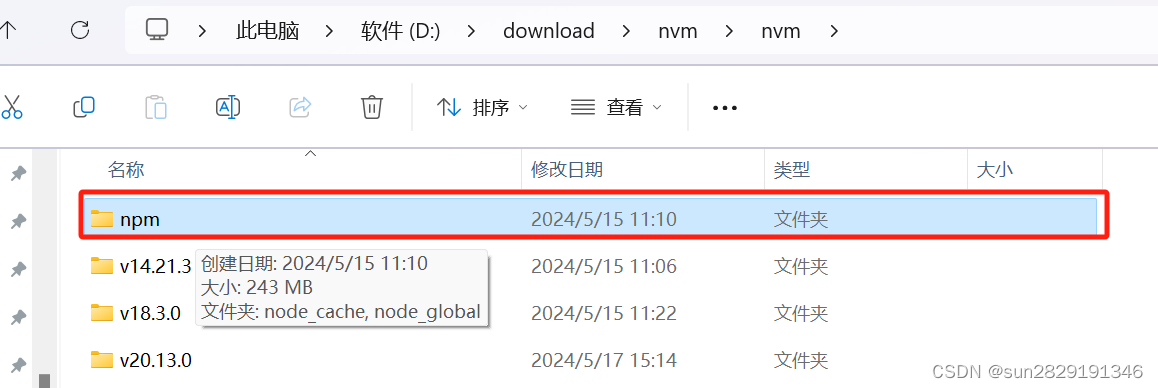
4.1 创建两个文件夹
node_cache和node_global,我放到了nvm安装目录下的一个npm文件夹中。
4.2 执行命令
npm config set prefix 自己路径\node_global
npm config set cache 自己路径\node_cache
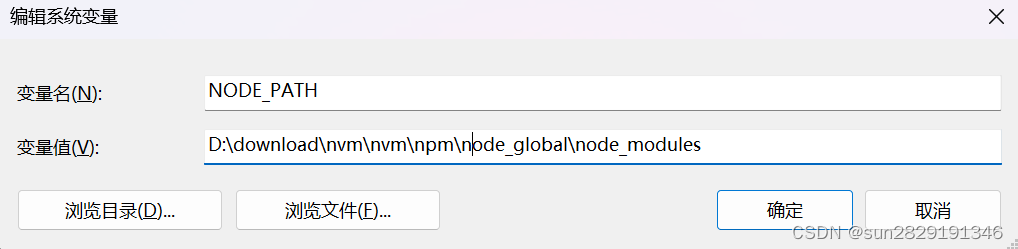
4.3 添加nodejs环境变量
变量名:NODE_PATH
变量值:自己路径\node_global\node_modules
例:
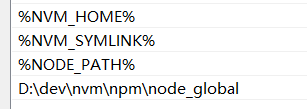
4.4 检查环境变量Path
是否添加NODE_PATH
到此NVM的相关配置就完成了,可以切换不同版本的nodejs去匹配不同的项目启动。
如果想要卸载已经安装的nodejs版本:
nvm uninstall nodejs版本