
可查看官网文档:https://www.elastic.co/
1.安装elasticsearch
1.1 创建网络
因为我们还需要部署kibana容器,因此需要让es和kibana容器互联。这里先创建一个网络:
docker network create es-net
1.2 下载镜像
docker pull docker.elastic.co/elasticsearch/elasticsearch:8.9.0
1.3 运行
docker run -d \
	--name es \
	-e "http.host=0.0.0.0" \
	-e "ES_JAVA_OPTS=-Xms512m -Xmx512m" \
    -e "discovery.type=single-node" \
    -v /home/docker_data/elasticsearch/data:/usr/share/elasticsearch/data \
    -v /home/docker_data/elasticsearch/logs:/usr/share/elasticsearch/logs \
    -v /home/docker_data/elasticsearch/plugins:/usr/share/elasticsearch/plugins \
    --privileged \
    --network es-net \
    -p 9200:9200 \
    -p 9300:9300 \
docker.elastic.co/elasticsearch/elasticsearch:8.9.0
命令解释:
-e "cluster.name=es-docker-cluster":设置集群名称-e "http.host=0.0.0.0":监听的地址,可以外网访问-e "ES_JAVA_OPTS=-Xms512m -Xmx512m":内存大小-e "discovery.type=single-node":非集群模式-v es-data:/usr/share/elasticsearch/data:挂载逻辑卷,绑定es的数据目录-v es-logs:/usr/share/elasticsearch/logs:挂载逻辑卷,绑定es的日志目录-v es-plugins:/usr/share/elasticsearch/plugins:挂载逻辑卷,绑定es的插件目录--privileged:授予逻辑卷访问权--network es-net:加入一个名为es-net的网络中-p 9200:9200:端口映射配置
1.4 设置密码
-
进入容器
docker exec -it 容器id /bin/bash -
修改elasticsearch配置文件,首先进入config目录,目录中有个名为elasticsearch.yml的配置文件,在配置文件中加上一行xpack.security.enabled: true,代表启用xpack进行账号密码验证,命令如下:
cd config
vi elasticsearch.yml
在elasticsearch,yml加上xpack.security.enabled: true,然后:wq保存退出,重启elasticsearch
在容器中显示 bash: vim: command not found,需要执行以下命令:apt-get update apt-get install -y vim若显示权限不足:E: List directory /var/lib/apt/lists/partial is missing. - Acquire (13: Permission denied),则用 docker exec -u 0 -it id /bin/bash 代替 docker exec -it id /bin/bash 进入容器
-
再次进入容器中,在进入bin目录,执行以下命令
docker exec -it db-容器名 /bin/bash cd bin ./elasticsearch -d -
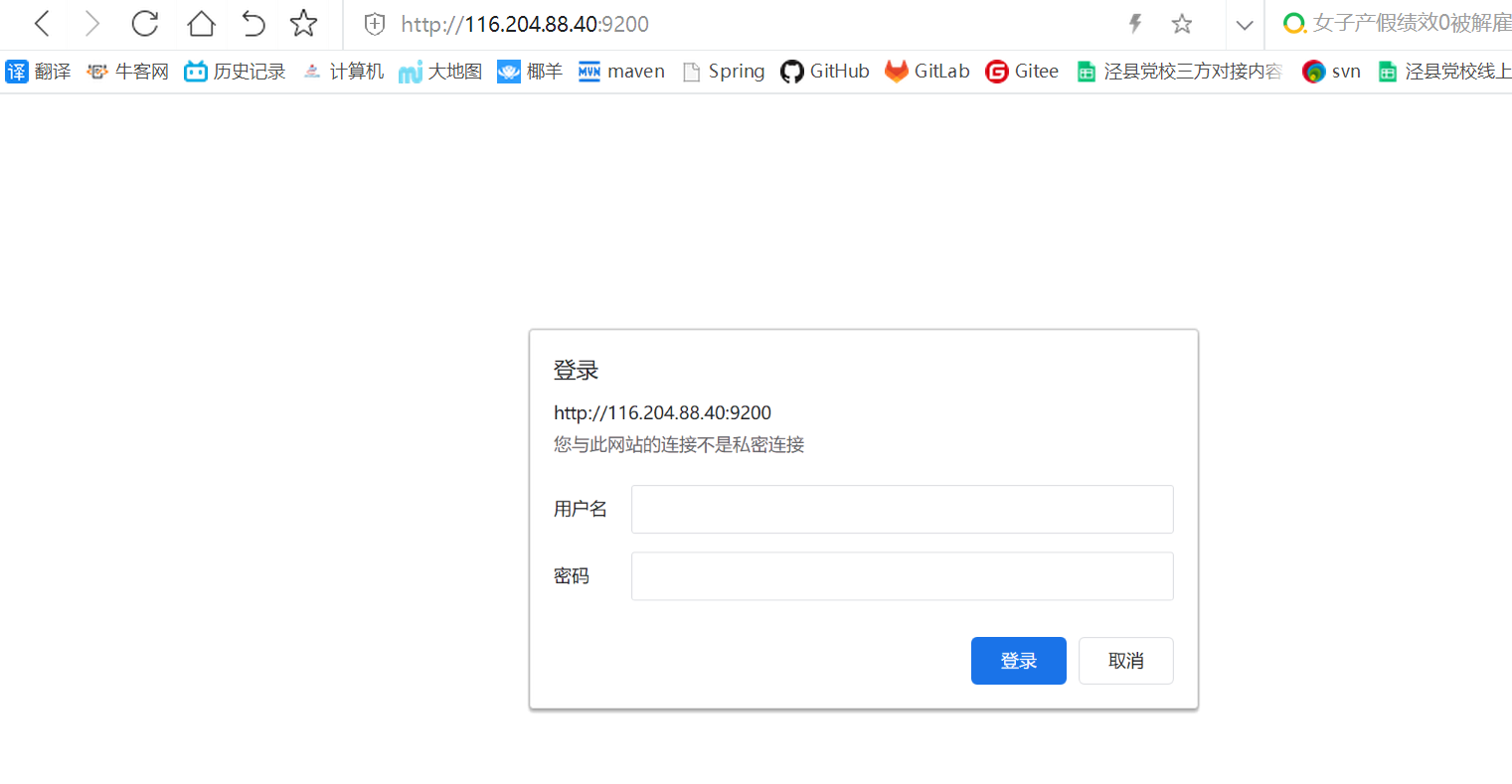
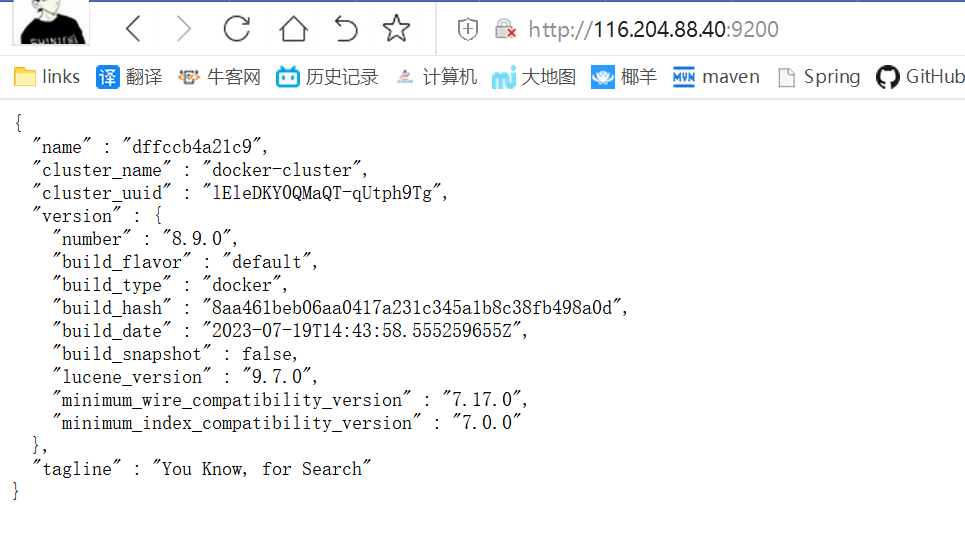
稍等一会执行./elasticsearch-setup-passwords interactive,这时候就需要为一些默认账户设置密码,这里会设置六个账号的密码:elastic,apm_system,kibana,logstash_system,beats_system,remote_monitoring_user,需要根据提示逐一设置密码。设置好之后妥善保存,设置完成之后重启elasticsearch,然后打开浏览器访问服务器9200端口,弹出账号密码输入框代表配置成功
2.安装kibana
2.1 下载镜像
docker pull docker.elastic.co/kibana/kibana:8.9.0
2.2 运行
docker run -d \
--name kibana \
-v /home/docker_data/kibana/config:/usr/share/kibana/config \
-v /home/docker_data/kibana/data:/usr/share/kibana/data \
-e ELASTICSEARCH_HOSTS=http://es:9200 \
--network=es-net \
-p 5601:5601  \
docker.elastic.co/kibana/kibana:8.9.0
--network es-net:加入一个名为es-net的网络中,与elasticsearch在同一个网络中-e ELASTICSEARCH_HOSTS=http://es:9200":设置elasticsearch的地址,因为kibana已经与elasticsearch在一个网络,因此可以用容器名直接访问elasticsearch-p 5601:5601:端口映射配置
kibana启动一般比较慢,需要多等待一会,可以通过命令:
docker logs -f kibana
查看运行日志
2.3 设置密码
做的卷的挂载-v /home/docker_data/kibana/config:/usr/share/kibana/config \,如果没有,可以直接命令:docker exec -it kibana bash,elasticsearch同样可以做挂载-v es-data:/usr/share/elasticsearch/config
添加以下内容:
elasticsearch.username: "elastic"
elasticsearch.password: "es中设置的密码"
保存配置文件后,退出容器,重启kibana容器: docker restart
输入kibana的访问地址:http://ip:5601